






آموزش ساخت و مدیریت KVM Bridge در Virtualizor
آموزش ساخت و مدیریت KVM Bridge در Virtualizor
توجه: مقادیر آدرس Netmask ، IP و Gateway استفاده شده در این راهنما مقادیر ساختگی هستند. شما باید آنها را با جزئیات شبکه خود جایگزین کنید.
بررسی اجمالی
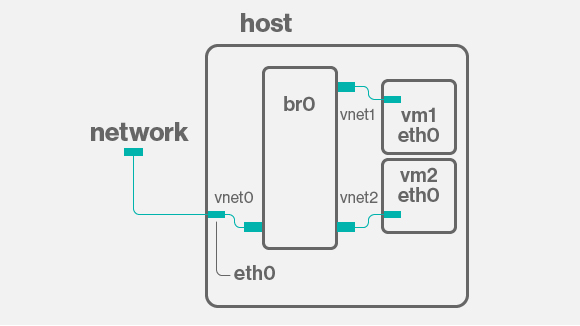
این راهنما به شما نشان می دهد که چگونه پل شبکه را برای KVM در Virtualizor مدیریت کنید.
Virtualizor یک پل viifbr0 ایجاد می کند.
viifbr0 eth0 را به عنوان دستگاه شبکه در نظر گرفته و IP، Netmask، GATEWAY را از :
etc/sysconfig/network-scripts/ifcfg-eth0/
or
etc/network/interfaces/
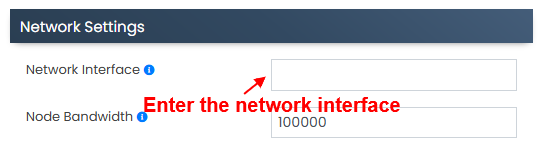
در صورتی که شما یک دستگاه شبکه (واسط شبکه) غیر از eth0 داشته باشید، به عنوان مثال. eth1، می توانید Virtualizor را پیکربندی کنید تا از eth1 به عنوان رابط شبکه برای ایجاد
پل استفاده کند.
رابط شبکه
میتوانید این تنظیمات را در هر زمان از پنل مدیریت Virtualizor -> پیکربندی -> تنظیمات برده تغییر دهید. تصویر زیر یک اسکرین شات از تنظیمات موجود است:
مدیریت پل
Virtualizor یک پل viifbr0 ایجاد می کند.
دستور Restart:
service virtnetwork restart
دستور شروع:
service virtnetwork start
دستور توقف:
service virtnetwork stop
دائمی کردن پل
می توانید پل را دائمی کنید تا هر زمان که سیستم عامل راه اندازی شد، به محض ایجاد شبکه، با پل شروع به کار کند.
این راهنما فرض می کند که رابط شبکه eth0 و سیستم عامل CentOS است.
توجه: شما باید بسته bridge-utils را روی سرور خود نصب کنید
پشتیبان گیری ifcfg-eth0
محتویات etc/sysconfig/network-scripts/ifcfg-eth0/ چیزی شبیه به زیر خواهد بود:
root# cat /etc/sysconfig/network-scripts/ifcfg-eth0
DEVICE=eth0
BOOTPROTO=static
TYPE=Ethernet
HWADDR=00:25:90:98:35:90
IPADDR=10.0.0.93
NETMASK=255.255.255.0
GATEWAY=10.0.0.1
IPV6INIT=yes
IPV6ADDR=2607:f0d0:1002:0011:0000:0000:0000:0002
IPV6_DEFAULTGW=2607:f0d0:1002:0011:0000:0000:0000:0001
ONBOOT=yes
از آن یک کپی تهیه کنید:
root# cp /etc/sysconfig/network-scripts/ifcfg-eth0 /etc/sysconfig/network-scripts/ifcfg-eth0.bak
فایل Bridge را ایجاد کنید
root# vi /etc/sysconfig/network-scripts/ifcfg-viifbr0
شما باید برخی از قسمت های ifcfg-eth0 را در ifcfg-viifbr0 کپی کنید:
DEVICE=viifbr0
TYPE=Bridge
BOOTPROTO=static
IPADDR=10.0.0.93
NETMASK=255.255.255.0
GATEWAY=10.0.0.1
ONBOOT=yes
IPV6INIT=yes
IPV6ADDR=2607:f0d0:1002:0011:0000:0000:0000:0002
IPV6_DEFAULTGW=2607:f0d0:1002:0011:0000:0000:0000:0001
حالا فایل را ذخیره کنید.
فایل ifcfg-eth0 را ویرایش کنید
root# vi /etc/sysconfig/network-scripts/ifcfg-eth0
باید به شکل زیر باشد:
DEVICE=eth0
HWADDR=00:25:90:98:35:90
IPV6INIT=yes
ONBOOT=yes
BRIDGE=viifbr0
اگر سرور شما متعلق به مرکز داده Hetzner است، باید نام فایل مسیر رابط را به فایل مسیر پل در مسیر /etc/sysconfig/network-scripts/ تغییر نام دهید.
mv route-eth0 route-viifbr0
با فرض اینکه eth0 نام NIC باشد، باید نام رابط را در فایل مسیر از eth0 به viifbr0 تغییر دهید.
در مورد OVH، باید نام فایل مسیر ipv6 را تغییر دهید.
mv route6-eth0 route6-viifbr0
راه اندازی مجدد شبکه
اکنون تقریباً در حال راه اندازی هستیم. فقط قبل از راه اندازی مجدد شبکه مطمئن شوید که همه چیز درست است . پس از آن شبکه را مجددا راه اندازی کنید:
root# service network restart
توجه: Virtnetwork دیگر کار نخواهد کرد و باید فقط با شبکه راه اندازی مجدد کنید.
فایل رابط شبکه اوبونتو
توجه: شما باید بسته bridge-utils را روی سرور خود نصب کنید
برای پیکربندی IPv4:
root# nano /etc/network/interfaces
The loopback network interface #
auto lo
iface lo inet loopback #
Bridge for eth0
auto viifbr0
iface viifbr0 inet static
address 192.168.1.10
netmask 255.255.255.0
gateway 192.168.1.1
dns-nameservers 192.168.1.5
bridge_ports eth0
bridge_stp off
bridge_fd 0
bridge_maxwait 0
bridge_stp off – تنظیمی برای spanning tree است. اگر امکانی برای ظاهر شبکه دارید، ممکن است بخواهید این را روشن کنید.
bridge_fd 0 – تمام تاخیرهای ارسال را خاموش می کند. اگر نمی دانید این چیست، احتمالاً به آن نیاز ندارید.
bridge_maxwait 0 – مدت زمانی است که سیستم منتظر می ماند تا درگاه های اترنت بالا بیایند.
برای پیکربندی IPv6:
فایل زیر را ویرایش کنید:
vi /etc/sysctl.conf
خط زیر را در انتهای فایل اضافه کنید:
net.ipv6.conf.default.disable_ipv6 = 0
net.ipv6.conf.all.disable_ipv6 = 0
فایل را ذخیره کرده و از آن خارج شوید.
آخرین فایلی که باید ویرایش کنیم فایل اینترفیس ها در مسیر /etc/network/ است.
vi /etc/network/interfaces
خطوط زیر را به فایل اضافه کنید:
iface viifbr0 inet6 static
pre-up modprobe ipv6
address IPv6-IP-Address
netmask IPv6-NetMask
gateway IPv6-IP-Gateway-Address
راه اندازی مجدد شبکه
اکنون تقریباً در حال راه اندازی هستیم. فقط قبل از راه اندازی مجدد شبکه مطمئن شوید که همه چیز درست است . پس از آن شبکه را مجددا راه اندازی کنید:
root# /etc/init.d/networking restart
توجه: Virtnetwork دیگر کار نخواهد کرد و باید فقط با شبکه راه اندازی مجدد کنید.
مدیریت پل در اوبونتو 18.04
در اوبونتو 18.04 آنها netplans را برای رابط شبکه به طور پیش فرض فعال کرده اند. میتوانید برنامههای شبکه را خاموش کنید و از روش قدیمی (به عنوان مثال
etc/network/interfaces/) استفاده کنید یا طبق راهنمای زیر یک پل شبکه را پیکربندی کنید:
برای پیکربندی netplan، فایل های پیکربندی را در /etc/netplan/ با پسوند .yaml ذخیره کنید (به عنوان مثال /etc/netplan/config.yaml)،
سپس sudo netplan application را اجرا کنید.
این دستور تنظیمات را تجزیه و بر روی سیستم اعمال می کند.
پیکربندی نوشته شده بر روی دیسک تحت /etc/netplan/ بین راه اندازی مجدد ادامه خواهد داشت.
توجه: شما باید بسته bridge-utils را روی سرور خود نصب کنید
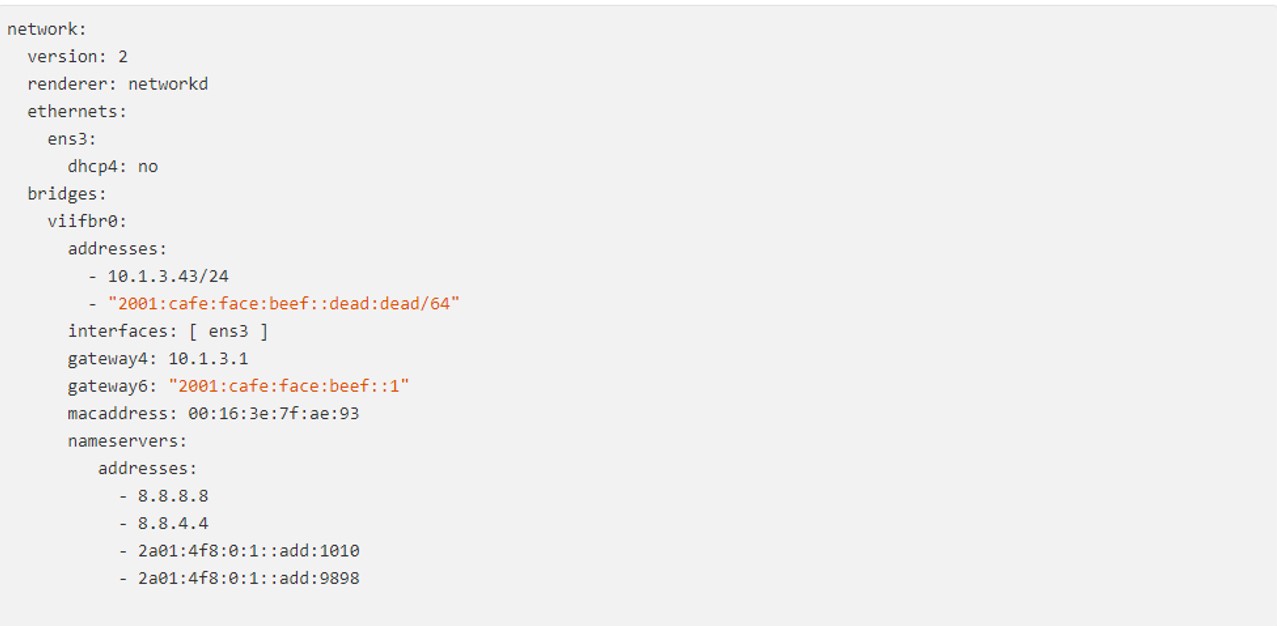
محتویات فایل نمونه: etc/netplan/01-netcfg.yaml/
برای سرورهای Hetzner،
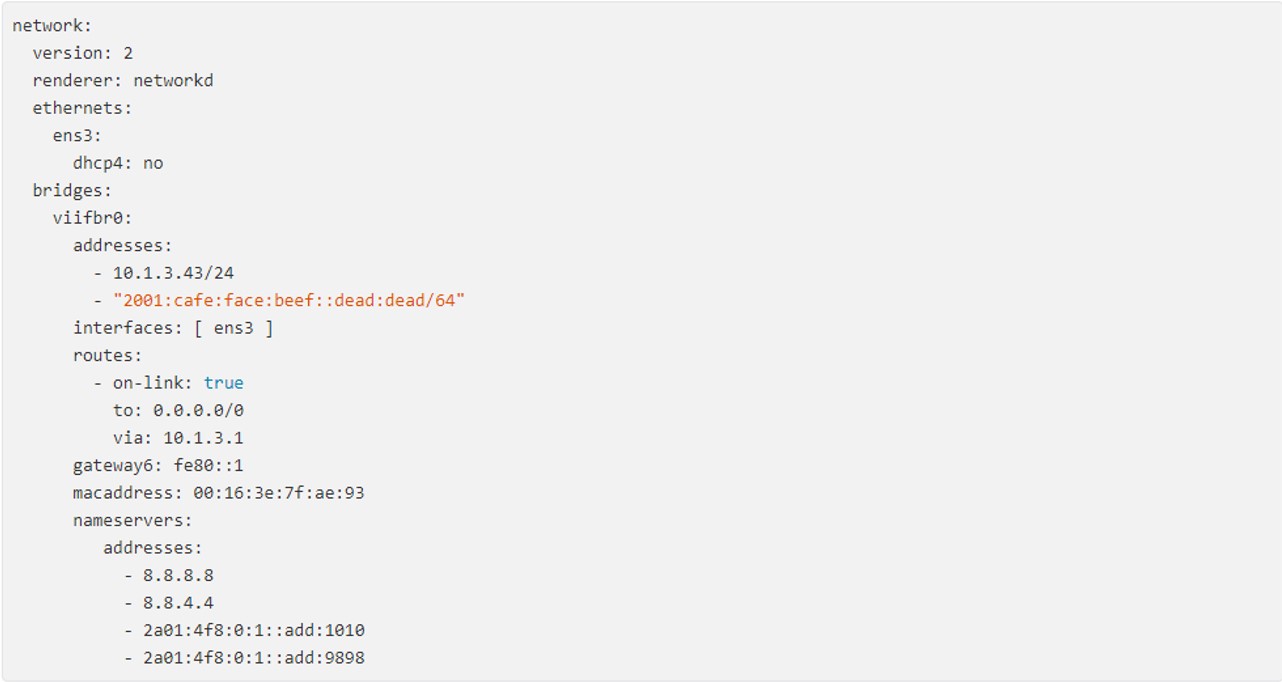
برای سرورهای دیگر: